目录
树莓派Bug解决/Jupyter配置
1.树莓派突然bug :
硬件接口正常,电脑网卡也正常,树莓派物理层面上与电脑成功通信,但是arp无法获得树莓派的ip地址,搞了很久,还没搞懂原因,但是采用了如下解决方法:
1.直接用显示屏连接树莓派(建议学习树莓派的小伙伴最好都准备一个显示屏,以防电脑和树莓派之间的通讯出bug),用树莓派连手机热点或者wifi后查看ip地址,电脑再通过ip远程访问
2.买一个usb转网线的信号放大器(内置网卡,能够直接连接手机热点,并将信号传输出去的那一种),然后通过接口插入树莓派实现手机直接给树莓派供网(其实可以理解为给电脑插网线,只不过现在是给树莓派插了网线)
2.启用了一下树莓派的摄像头
具体流程大概是:
1.先更新树莓派的系统(因为需要使用摄像头的话需要树莓派有一个较新的系统)
命令为:
** sudo apt-get update **
** sudo apt-get upgrade **
2.在rasp- config中打开camera的选项(最新的树莓派os版本好像取消了这个选项,改用另一种驱动方式)具体怎么启动百度一下吧(挺复杂的,所以我重新装了一个老系统)
3. 摄像头测试:
1、把摄像头的USB口接到树莓派的任意一个USB口后再开机。一定要先接摄像头再开机,不然树莓派无法识别。
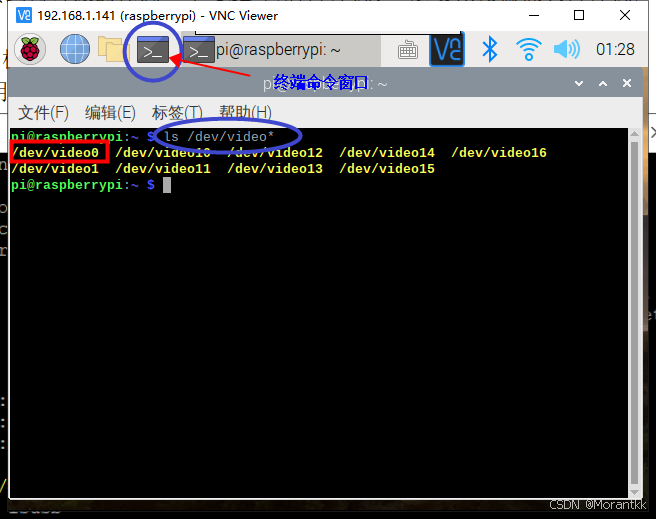
2、树莓派终端可以用于检测外部摄像头设备的命令是: ** ls /dev/video* ** (输入指令后回车,个别情况可能看不到video0也能够使用摄像头)
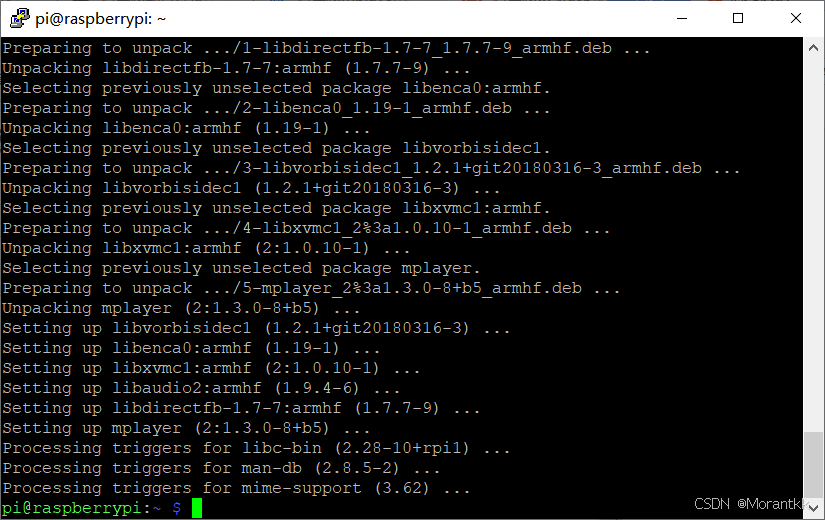
3、安装mplayer播放器: ** sudo apt-get install mplayer -y **
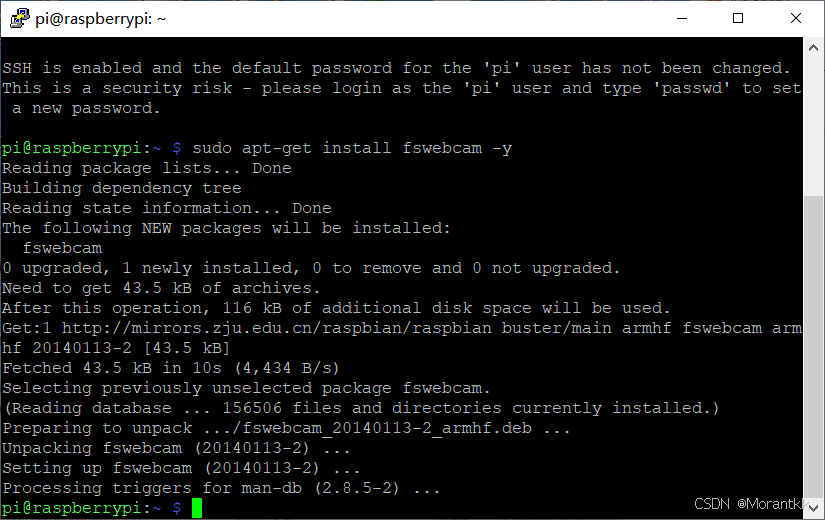
4、安装fswebcam视频软件: ** sudo apt-get install fswebcam -y **
5、查看USB摄像头画面(运行指令后会出现如下图画面): ** sudo mplayer tv:// **
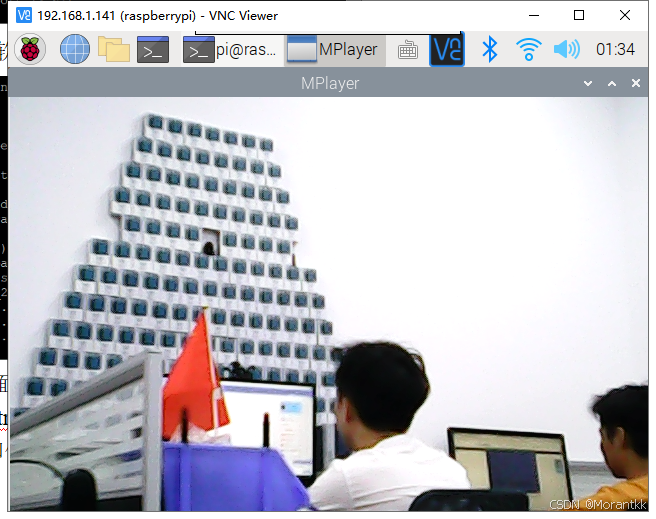
确认可以拍摄画面之后,需要通过ctrl+c退出,才能进行下一步操作选择一个画面进行拍摄图片。否则同时运行mplayer 和使用fswebcam命令会报如下摄像头忙碌的错误。
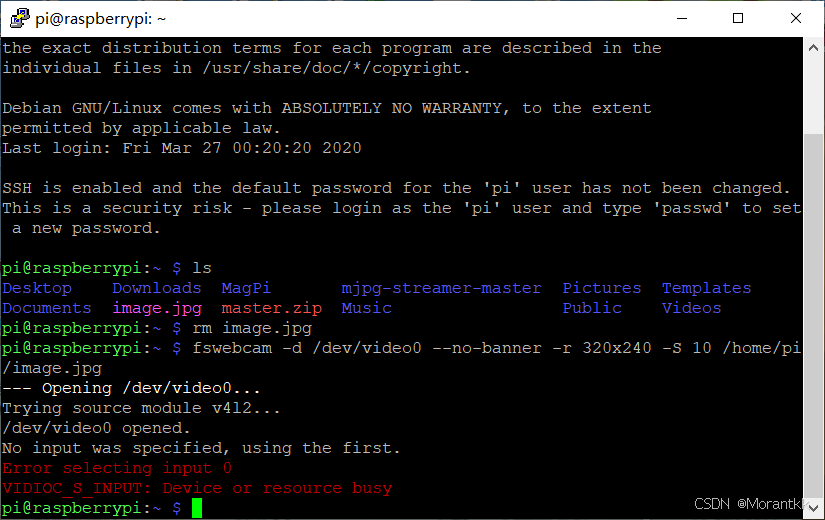
6、在/home/pi目录下生成一张当前摄像头拍摄到的实时照片。
在终端输入命令: ** fswebcam -d /dev/video0 --no-banner -r 320x240 -S 10 /home/pi/image.jpg **
输入命令:ls,可以查找当前目录下的所有文件。
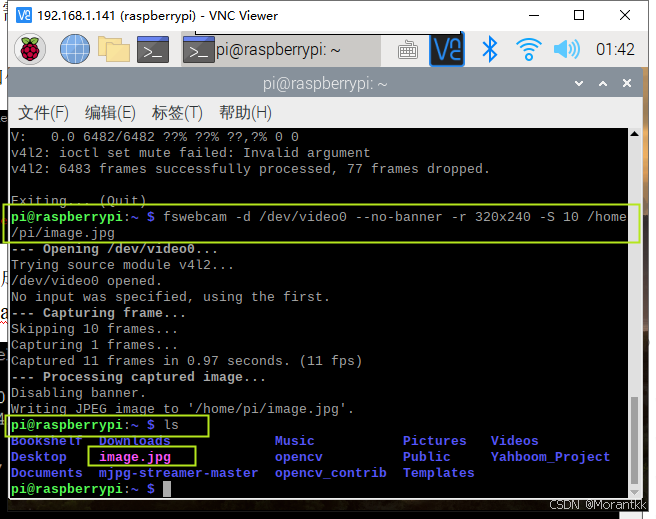
其中
-d是配置使用哪个摄像设备
--no-banner拍出来照片没水印,不加的话,可能会报字体问题
-r后的是图片的宽与高
-S跟曝光度设置差不多。从1到10,越来越不刺眼的感觉,如果不设置这个参数或者设置为0的pi/
最后的是待保存的图片路径(如果不加路径/home/pi/的话默认保存在当前目录)。
3.配置了jupyter
大概流程如下:
1.安装jupyter 2.添加jupyter下载路径 3.设置局域网连接 4.配置开机自启动(否则每次启用时都需要在终端输入jupyter lab去启动)ps:今天配置的自启动路径有问题,没能成功,先用着再说
本文作者:Bond
本文链接:
版权声明:本博客所有文章除特别声明外,均采用 未经许可不可尚自转发本站内容 许可协议。转载请注明出处!